PRの説明が「件名を追加しました」だけだと、レビューする人は差分から目的や確認状況を探すことになります。何を書けば、変更を判断してもらいやすいのでしょうか。
先に結論
- 目的・変更点・確認結果・未確認・見てほしい点の五つを揃える。
- 「テストOK」は条件と結果に分ける。まだ試していないことは未確認と書く。
- 説明と実際の差分を照合する。変更や追加確認をしたら、説明も更新する。
以下は、問い合わせに必須・1〜100文字の件名を追加する架空例です。実在のPRや実行済みのテスト結果ではありません。
差分から見えない「なぜ」を一文で補う
「入力チェックを追加した」だけでは、仕様変更なのか、不具合修正なのかが分かりません。「空の問い合わせが保存されてしまうため、件名を必須にする」まで書くと、変更の理由が伝わります。
「依頼されたため」で止めず、誰が何に困り、どうなればよいかを補います。長い作業日記にする必要はありません。
Googleのガイドも、変更内容と理由を説明する考え方を示しています。ただし、Googleの書式がすべての職場の決まりではありません。自分のチームのテンプレートに合わせて使ってください。Google Engineering Practices
説明欄に揃える五つの判断材料
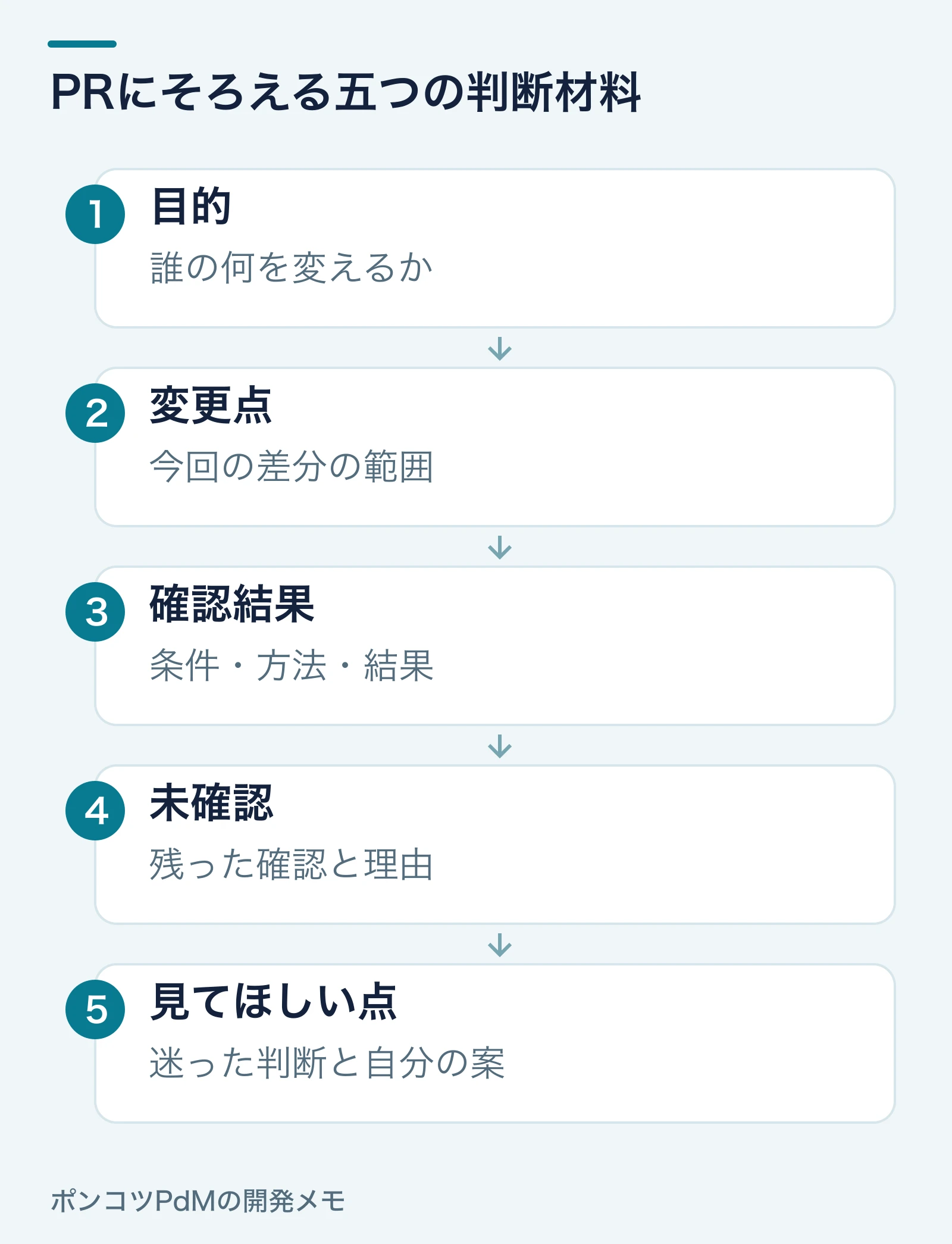
- 目的:件名を持たせ、一覧から内容を見分けられるようにする。
- 変更点:入力欄、保存時の検証、一覧表示など、変えた範囲。
- 確認結果:どの条件を、どの環境・方法で試し、どうなったか。
- 未確認:まだ試していないことと、その理由。
- 見てほしい点:判断に迷った箇所と、自分の案。
未確認を「問題ありません」に置き換えず、追加確認の要否と、誰がいつ確認するかを相談します。
見てほしい点は「全体」だけでなく、「既存の登録機能と検証の置き場所をそろえた点」のように具体化します。注目点を伝えることは、それ以外をレビュー対象から外すことではありません。
件名を追加するPRの記入例
次の「確認結果」は記入方法の例です。使うときは実際に行った確認へ置き換え、未実施のものは未確認へ移してください。
記入例|小さなPRの説明
タイトル:問い合わせに必須の件名を追加する
目的:一覧で内容を見分けるために件名を追加します。合意した条件は必須・1〜100文字です。
変更点:登録画面の件名欄、保存時の必須・文字数チェック、一覧表示を追加しました。不正な入力では保存せず、訂正を案内します。
確認結果:手元の開発環境で空欄・1文字・100文字・101文字を確認しました。1文字・100文字は保存され、空欄・101文字は保存されません。保存した件名の一覧表示も確認しました。対象の作業版と結果の記録を添付します。
未確認:共用テスト環境での画面確認は未実施です。環境の利用枠が決まり次第、担当と実施時点を決めます。
見てほしい点:検証の置き場所を既存の登録機能に合わせました。ほかの登録経路にも必要な条件が適用されるか、抜けがないかを確認したいです。
仕様や確認記録へのリンクは、チームが参照できるものを添えます。リンク先を開けない場合にも備え、目的の一文はPR内に残します。
この例だけでテストが十分とは限りません。既存データ、文字の数え方、別の登録経路、権限などで必要な確認は変わります。未決の仕様を、記入例に合わせて勝手に決めないようにします。
「テストOK」を条件と結果に分ける
「空欄では保存されずエラーが出た」「100文字では保存できた」のように、入力・操作と結果を対にします。
- 自動テスト:対象と実行結果を残す。成功しても、テスト環境で使えることまで確認したとは限らない。
- 画面確認:環境と操作を残す。スクリーンショットだけでは保存や権限の正しさを証明できない。
- 添付する記録:顧客情報や認証情報を含めない。追加修正の後は、古い確認結果をそのままにしない。
変更が大きくなる前に、分け方を相談する
作業中に見つけた名前の変更や共通化は、今回必要でなければ別にする案があります。GoogleのSmall CLsも、関連するテストを含む、自己完結した小さな変更を扱っています。行数だけで機械的に分ける考え方ではありません。
登録から一覧表示までが一緒でないと意味を確認できない場合は、ファイル単位の分割がかえって分かりにくくなることもあります。
相談例|着手前に分け方を確かめる
件名の追加が画面・保存処理・一覧にまたがります。共通処理の整理は別PRへ分け、件名を登録して表示する変更は一つにしたいと考えています。この分け方でレビュー可能か、着手前に確認したいです。
送信前に、差分と説明を照らし合わせる
手元で編集した内容と、PRに入る内容は同じとは限りません。Git上の違いはstaged・unstagedの確認例でも確認できます。
送信前のチェック
- 実際の差分と説明が合い、意図しないファイルが入っていないか。
- 確認した条件と結果、未確認の項目を分けたか。
- 変更の理由と、レビューで判断してほしい点が伝わるか。
まず「何を変えたか」の次に、「なぜ変えたか」を一文だけ足してみてください。
