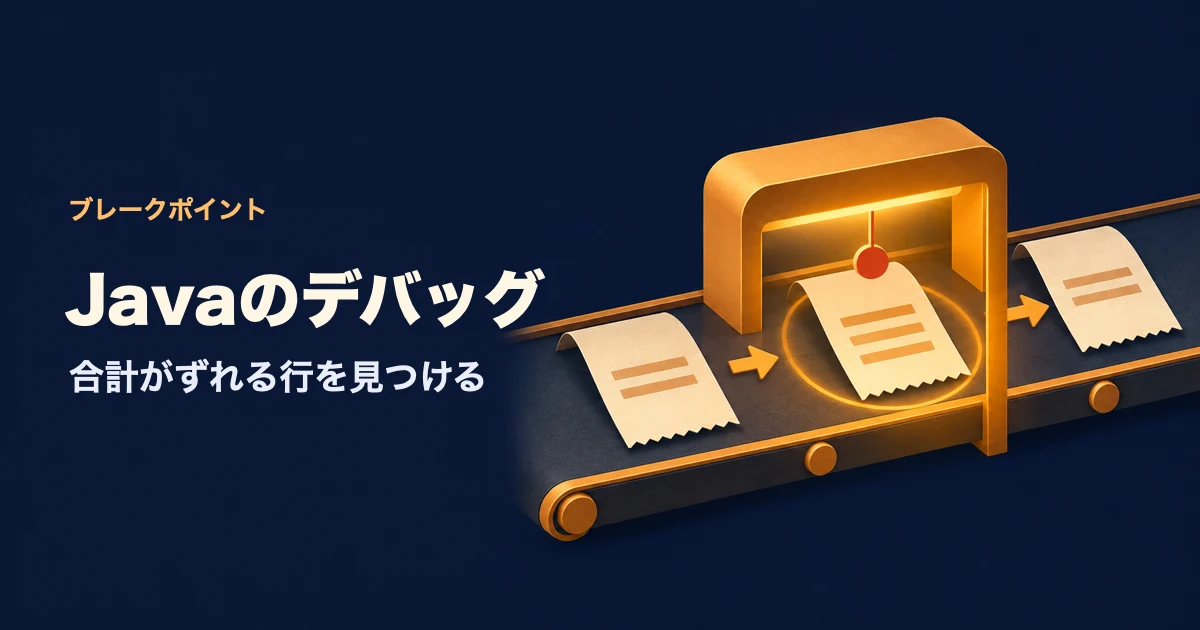
注文CSVを取り込んだら、500円、700円、300円の3明細が一覧に出た。ところが、合計欄は1,500円のはずが300円。画面は最後まで表示され、ログにも例外が出ていません。
まず明細がそろっていることを確かめ、次に合計を更新する行で実行を止めます。2件目を処理する直前の合計は500円です。その行を1回実行して700円になれば、700円の読み込みまでは正しく、合計の更新で500円が消えたと切り分けられます。
この記事では、短いJavaプログラムを使って、停止する行、変数を見る順番、修正後に試す入力を決めます。配列から値を1つ取り出す処理と for を読めれば試せます。操作はCursorのIDE画面で説明します。
- 期待値と実際の値がずれる最小の入力を選ぶ。
- 停止した行の実行前後で、添字・その明細の金額・合計を比べる。
- 不具合が再発すると分かるケースをレビューに残す。
3件の明細で、300円と1,500円の差を出す
この練習の仕様は「受け取った明細の金額を円で合計する。明細が0件なら0円」です。手元にある注文データを調べるときも、実行前に、入力と期待値を1行で書いておくと途中の値を判断できます。今回の期待値は 500 + 700 + 300 = 1500 です。以降は合計の更新だけを調べるため、CSVの読み込みや画面表示を外し、3明細を配列へ固定したJavaコードで再現します。
サンプルの全文と実行手順
JDK 17で試せます。ZIPを展開すると OrderTotal.java と README.md が入っています。下にも、同じ OrderTotal.java を全文載せています。
OrderTotal.java には、元の計算をする sumBefore と、直した計算をする sumAfter が入っています。デバッグで止めるのは、まず 14行目の sumBefore の代入です。両方を並べて実行するので、修正後も元の症状と比べられます。
public class OrderTotal {
    public static void main(String[] args) {
        int[] linePrices = {500, 700, 300};
        int[] emptyPrices = {};
        int[] onePrice = {500};
        System.out.println("3件: " + sumBefore(linePrices) + " / " + sumAfter(linePrices));
        System.out.println("0件: " + sumBefore(emptyPrices) + " / " + sumAfter(emptyPrices));
        System.out.println("1件: " + sumBefore(onePrice) + " / " + sumAfter(onePrice));
    }

    static int sumBefore(int[] linePrices) {
        int total = 0;
        for (int i = 0; i < linePrices.length; i++) {
            total = linePrices[i];
        }
        return total;
    }

    static int sumAfter(int[] linePrices) {
        int total = 0;
        for (int i = 0; i < linePrices.length; i++) {
            total += linePrices[i];
        }
        return total;
    }
}ZIPを展開したフォルダで、次を上から実行します。javac でコンパイルし、java で実行します。-g は行番号やローカル変数をデバッガで調べるための情報を出す指定です。後のCursorでの操作は、このコマンドによる起動とは別に、main の上の Debug から開始します。
javac -encoding UTF-8 -g OrderTotal.java
java OrderTotal3件: 300 / 1500
0件: 0 / 0
1件: 500 / 500左が sumBefore、右が sumAfter です。明細が0件ならどちらも更新行を通らず、1件なら最初の合計0円に対する処理なので、どちらも同じ金額になります。まずは2件以上にして前の合計が残るかを見ると、原因を追える入力になります。
合計を更新する行で止め、2周目の実行前後を比べる
CursorのIDE画面で、JDK 17とJava用拡張の Language Support for Java™ by Red Hat、Debugger for Java を使える状態にします。「ファイル」→「フォルダーを開く」から、ZIPを展開したフォルダーを開いてください。既存の業務プロジェクトへファイルを1枚だけ追加するのではなく、左のエクスプローラーに OrderTotal.java と README.md があるサンプル用フォルダーを開きます。
OrderTotal.java を開き、Javaの状態が Java: Ready となり、main の上に Run | Debug が出るところまで準備します。出ない場合は、Java拡張が有効か、JDK 17をプロジェクトで使える設定になっているかを確認してください。この例の起動に、独自の launch.json を作る必要はありません。
- 14行目の
total = linePrices[i];にカーソルを置き、「実行」→「ブレークポイントの切り替え」を選びます。行番号の左に赤い印が付き、ブレークポイント一覧にOrderTotal.java 14が出ることを確認します。 mainの上のDebugを押します。Runではなく、デバッグとして起動してください。左の「実行とデバッグ」で、14行目に停止したことを確認します。- 1回目の停止で
i = 0を見たら、デバッグのツールバーで「続行(F5)」を選びます。同じ14行目で次に止まったとき、i = 1が2周目の目印です。 - 変数欄で
totalが500、iが1、配列の添字1の値が700であることを確認します。配列が折りたたまれていたら、linePricesを展開してください。Javaの添字は0始まりなので、添字1が2件目です。 - 「ステップ オーバー(F10)」を1回選び、
totalが700へ変わることを確認します。このサンプルでは実行位置が13行目のforに戻り、この停止時点のiはまだ1です。1,200円になるはずだった地点で、1件目の500円が消えたことが分かります。
total = linePrices[i]700円total += linePrices[i]1,200円ブレークポイントで止まった瞬間は、強調された行をこれから実行するところです。「現在の合計が500だから、この行の結果も500」と読むと取り違えます。停止時に実行前の値を控え、1行進めて同じ変数を読むと、更新に使った値と更新結果を区別できます。
「ステップ オーバー」は、今の行を実行して次の停止位置へ進む操作です。今回は sumBefore の中の代入を調べるので、main の println ではなく、14行目に実行位置がある状態で選びます。Fキーが音量などの操作になる環境では、ツールバーか「実行」メニューの同名操作を使ってください。
同じ行で何十回も止まるときは、まず入力を3件に減らします。順番に止まる練習を終えたら、左の「実行とデバッグ」のブレークポイント一覧で14行目を選び、「条件の編集」から式 i == 1 を入力してEnterで確定します。この条件なら2件目だけで止まります。0件や1件の入力には2周目がないので、その確認では停止しません。
上書きを加算に変え、0件・1件・3件を確認する
total = linePrices[i] は、その周回の金額を total に入れ直します。500円、700円、300円の順に上書きし、最後に300円だけが残ります。22行目の total += linePrices[i] は、それまでの合計にその周回の金額を足します。1周目500円、2周目1,200円、3周目1,500円になります。
| 入力 | 期待値 | 修正前 | 修正後 |
|---|---|---|---|
| 0件 | 0円 | 0円 | 0円 |
| 500円の1件 | 500円 | 500円 | 500円 |
| 500円・700円・300円 | 1,500円 | 300円 | 1,500円 |
配布したコードには、加算へ直した sumAfter も入っています。ここでは sumBefore を書き換えず、元の計算と修正版を比較します。停止中のデバッグを「停止」で終了し、14行目のブレークポイントを一覧の「ブレークポイントの削除」で外します。次に22行目へカーソルを置き、「実行」→「ブレークポイントの切り替え」で停止位置を付け直します。
main の上の Debug から再び起動し、最初の i = 0 での停止から「続行」して、i = 1 で止めます。更新前は同じ500円、配列の添字1は同じ700円です。「ステップ オーバー」を1回選ぶと、total は1,200円になり、実行位置は21行目の for に戻ります。この停止時点でも i = 1 です。
確認したら22行目のブレークポイントを外し、「続行」で最後まで実行します。出力の左が修正前、右が修正後で、上の0件・1件・3件の表と一致することを確かめます。実行が終了し、「実行とデバッグ」のアクティブなセッションが消えたところまで確認してください。
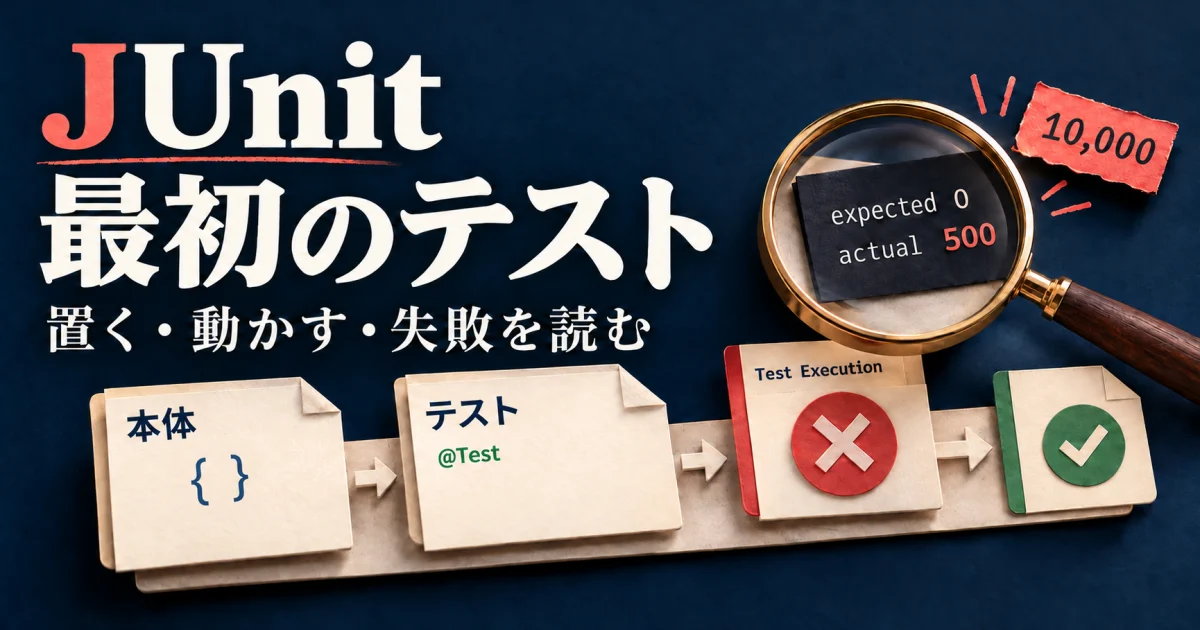
0件・1件・3件のうち、このバグが戻ったときに失敗を知らせてくれるのは3件の確認です。0件と1件は、直した後もそれまでの仕様を守れているかを見ます。テストにするなら、sumAfter に3件の配列を渡し、返る値を1,500円として検証します。
レビューには、最初に値がずれた行と再現入力を書く
たとえば「合計が合わないので直しました」だけでは、読み手はCSVの読み込み、金額の変換、ループ、画面表示のどこを確認すればよいか分かりません。実行前後の値を添えると、レビューで見る行を共有できます。
明細500円・700円・300円で再現します。2件目の読み込み値は700円、更新前の合計は500円でした。合計の代入で500円が消えていたため、加算に変更しました。3件で1,500円、1件で500円、0件で0円を確認しました。
別の注文で同じ症状が出たときは、値がずれた場所から次に見る処理を選びます。たとえば、合計を更新する前から2件目が700円と違うなら、CSVからその明細を読む処理を先に見ます。計算メソッドの戻り値が1,500円なのに画面では300円なら、戻り値を画面に渡す処理を先に見ます。このサンプルでは、入力も添字も合っていて、更新直後に初めて値がずれます。
- 明細の入力と、仕様から計算した合計を並べて書ける。
- ブレークポイントで止まった行と、何周目かを説明できる。
- 実行前500円、現在の明細700円、更新後700円を区別して言える。
- 修正前に失敗し、修正後に通る3件の入力を確認した。
配列と変数の動きをもう一度確かめたいとき
ブレークポイントで止められても、i = 1 がどの明細を指すか、同じ変数にもう一度代入すると何が起きるかで止まるなら、『スッキリわかるJava入門 第5版』の変数・繰り返し・配列の例が役立ちます。短いコードで i と各要素を紙に並べてから、この記事の500円と700円をデバッガで見比べると、自分の予想と実行結果をつなげられます。

スッキリわかるJava入門 第5版
変数・条件分岐から、クラスの基本まで学ぶ一冊。
豊富な図とサンプルで、変数、条件分岐、クラス、例外処理まで順番に学べます。Javaの最初の教科書を探している人向けです。
- Javaを基礎から体系的に学びたい
- Java 25 LTS対応の入門書を選びたい
当サイトはAmazonアソシエイト・プログラムの参加者です。価格・在庫・配送条件はAmazonでご確認ください。
この記事とあわせて読みたい

まとめ
合計のずれを見つけたら、まず入力と期待値を固定します。合計を更新する行で止め、実行前の合計と今回の金額を確認してから、1行だけ実行します。今回の2周目では500円に700円を足すはずが、700円で上書きされていました。修正後は、差が出る3件と従来どおり動く0件・1件を、同じ入力で確認できます。
