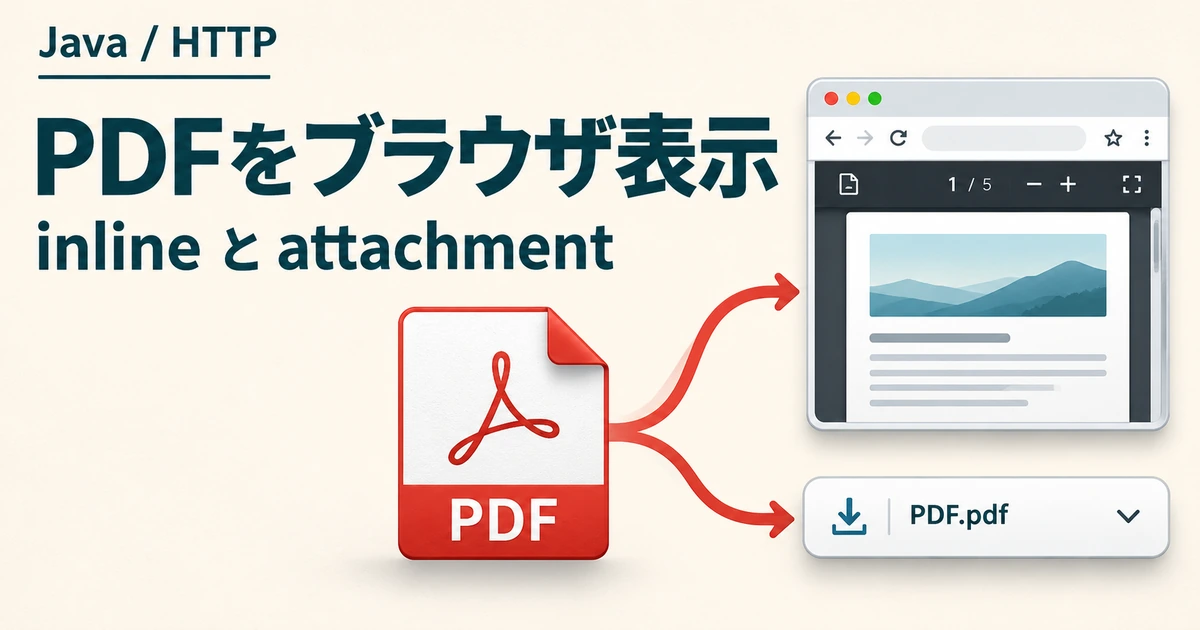
Javaで生成したPDFをブラウザへ返したところ、表示する前にダウンロードが始まりました。レスポンスの種類と、表示方法を指定するヘッダーを確認します。
- 発生した問題
- 解決方法
背景。JasperReportsで生成したPDFをレスポンスへ書き出し、Edgeで開きました。プレビューしたいURLで、汎用のファイル形式と保存を促す指定を返していました。
修正前
response.setContentType("application/octet-stream");
response.setHeader("Content-Disposition", "attachment; filename=\"sample.pdf\"");
application/octet-stream は汎用のバイナリです。attachment はファイルとして扱うようブラウザに伝え、filename は保存時のファイル名の候補になります。
プレビュー用のレスポンスではPDFとして application/pdf を返し、inline を指定します。次の例では、保存用のURLにも同じPDFのバイト列を渡せます。
import java.io.IOException;
import jakarta.servlet.http.HttpServletResponse;

public final class PdfResponse {
    private PdfResponse() {}

    public static void send(HttpServletResponse response, byte[] pdf, boolean preview)
            throws IOException {
        String disposition = preview ? "inline" : "attachment";
        response.setContentType("application/pdf");
        response.setHeader("Content-Disposition", disposition + "; filename=\"sample.pdf\"");
        response.getOutputStream().write(pdf);
    }
}ブラウザ側のPDF表示設定によっては、inline を指定してもダウンロードされます。開発者ツールでContent-TypeとContent-Dispositionを確認すると、サーバーが返した指定を切り分けられます。
同じPDFを2つのURLから返して確かめる
ヘッダーだけ直しても、渡したデータが有効なPDFでなければ表示できません。配布サンプルには、実際に開ける1ページのsample.pdfと、掲載したPdfResponse.java、起動用のPdfServer.java、JUnitテスト、pom.xmlを含めました。JasperReportsで帳票を生成する処理は含めず、生成済みPDFの返し方を確認します。
PdfServerは同じPDFを読み込み、/previewではPdfResponse.send(response, pdf, true)、/downloadではPdfResponse.send(response, pdf, false)を呼びます。PDFを別々に生成せず、レスポンス本文を変えずにContent-Dispositionだけを切り替えることで原因を切り分けます。
JDK17以上とMaven3.9系を用意し、ZIPを展開してpom.xmlのある場所で次を実行してください。初回は依存の取得が必要です。
mvn test
mvn compile exec:java -Dexec.args=8080
mvn testは組込Tomcatを127.0.0.1の空きポートで起動し、JavaのHttpClientから両方のURLへGETします。HTTP200、Content-Type、Content-Disposition、同梱PDFとレスポンス本文の完全一致を検証します。検証環境では2件実行・失敗0・エラー0でした。テスト終了時にサーバーを停止します。
2つ目のコマンドは確認用サーバーを起動したままにします。ブラウザでhttp://127.0.0.1:8080/previewとhttp://127.0.0.1:8080/downloadを開き、開発者ツールのネットワーク欄でレスポンスを確認してください。ポートが使用中なら8081などへ変えます。終了はCtrl+Cです。
/preview
  Content-Type: application/pdf
  Content-Disposition: inline; filename="sample.pdf"
/download
  Content-Type: application/pdf
  Content-Disposition: attachment; filename="sample.pdf"
両方とも本文: 同じsample.pdf(2101バイト)本文の一致まで手元で確かめたい場合は、起動中に別ターミナルで次を実行します。cmpが何も表示せず終了コード0なら、ファイルは完全一致です。コマンドはmacOS・Linuxなどのシェル用です。
curl --fail --silent --show-error -o preview.pdf http://127.0.0.1:8080/preview
curl --fail --silent --show-error -o download.pdf http://127.0.0.1:8080/download
cmp src/main/resources/sample.pdf preview.pdf
cmp preview.pdf download.pdfこのサンプルで自動確認したのはHTTPヘッダーとPDF本体の一致までです。inlineはプレビューを強制する指定ではありません。両URLのヘッダーが上のとおりなら、次はブラウザ側のPDF表示設定を確認します。PDF自体が開けない場合は、表示方法の指定とは別に、生成したファイルの内容を確認してください。
HTTPヘッダーを役割から理解したいなら、『Webを支える技術』の第9章を案内します。Content-Typeで本文の種類を伝え、Content-Dispositionで扱い方を伝えるという、今回の2つの指定を整理できます。ブラウザの設定まで含めて、サーバー側だけで決まることと利用者側が選ぶことを分けて読むための1冊です。

Webを支える技術
HTTP・URI・RESTを、Webアプリ開発の土台から理解する。
RequestParamやRequestBodyの暗記だけでは見えにくい、Web通信の基本原則を整理できます。
- HTTPの仕組みから理解したい
- RESTやURIの設計意図を学びたい
当サイトはAmazonアソシエイト・プログラムの参加者です。価格・在庫・配送条件はAmazonでご確認ください。
